01
เข้าสู่ระบบ
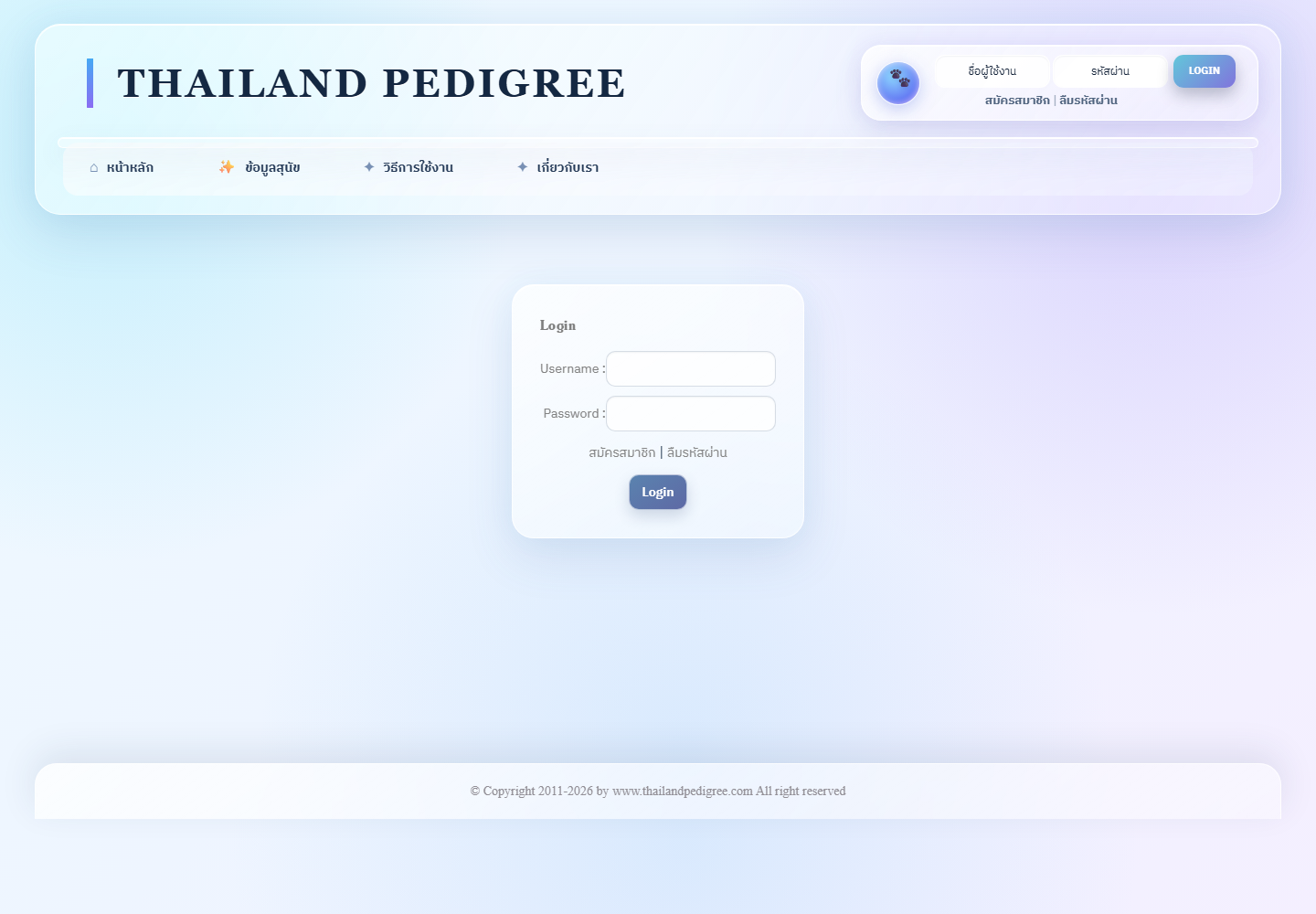
กรอกชื่อผู้ใช้งานและรหัสผ่าน แล้วกด LOGIN เมื่อเข้าสำเร็จ ชื่อบัญชีจะแสดงที่มุมขวาบน
- ยังไม่มีบัญชี ให้กด “สมัครสมาชิก”
- หากลืมรหัสผ่าน ให้กด “ลืมรหัสผ่าน”
| ข่าวสาร : เบอร์ที่ใช้อยู่ ทำให้ชีวิต ตกต่ำรึเปล่า?? หาเบอร์มงคลส่งเสริมชีวิตที่ www.BerTdeD.com |
|
THAILAND PEDIGREE GUIDE 🐾วิธีสร้างสัตว์และใบ Pedigreeคู่มือจากหน้าจอจริง ตั้งแต่เข้าสู่ระบบ เพิ่มข้อมูลสัตว์ เชื่อมพ่อแม่ เปิดใบเพ็ด ไปจนถึงพิมพ์หรือบันทึก PDF ขั้นตอนทั้งหมด
เข้าสู่ระบบและเปิดหน้าสร้างสัตว์01 เข้าสู่ระบบกรอกชื่อผู้ใช้งานและรหัสผ่าน แล้วกด LOGIN เมื่อเข้าสำเร็จ ชื่อบัญชีจะแสดงที่มุมขวาบน
02 เพิ่มสัตว์เลี้ยงใหม่ไปที่เมนู ข้อมูลสุนัข แล้วกด + เพิ่มสัตว์เลี้ยงใหม่ ระบบจะใส่ชื่อเจ้าของจากบัญชีที่เข้าสู่ระบบให้อัตโนมัติหากช่องเจ้าของยังว่าง  กรอกข้อมูลและอัปโหลดรูปไม่มีข้อมูลส่วนไหนก็ไม่ต้องเดา สามารถกลับมาเติมภายหลังได้ 03 กรอกข้อมูลพื้นฐานกรอกชื่อสัตว์ เลือกชนิด สายพันธุ์ เพศ และเพิ่มวันเกิด สี ชื่อฟาร์ม เลขทะเบียนเดิม หรือเลขไมโครชิพเท่าที่มี
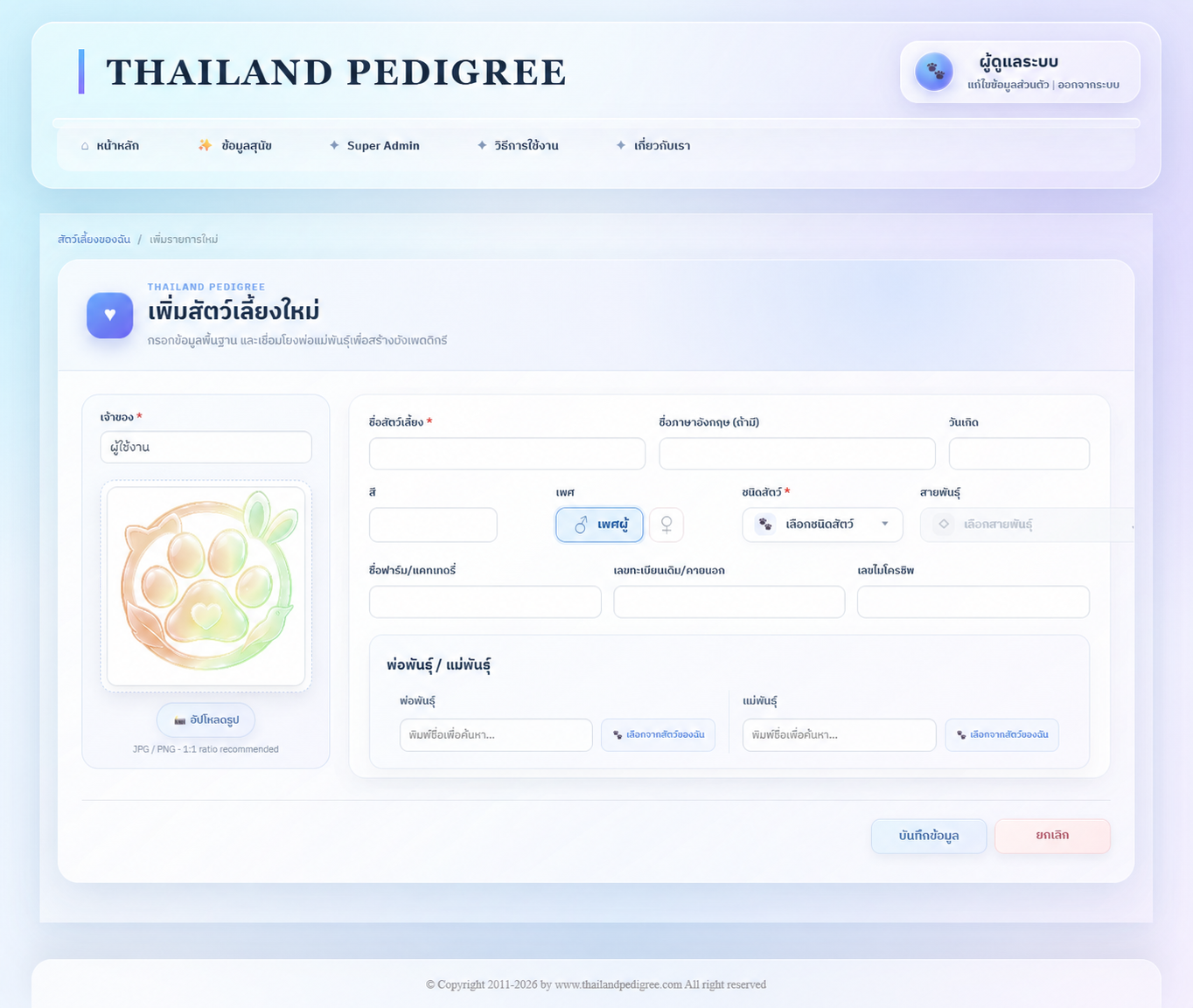 เชื่อมพ่อพันธุ์และแม่พันธุ์04 ค้นหาหรือเลือกจากสัตว์ของฉันพิมพ์ชื่อพ่อหรือแม่เพื่อค้นหา หรือกด เลือกจากสัตว์ของฉัน หลังเลือก ระบบจะแสดงชื่อและ thumbnail ให้ตรวจความถูกต้อง
 05 ตรวจรายการสัตว์หลังบันทึกหลังบันทึก ระบบจะกลับมายังหน้า สัตว์ทั้งหมดในระบบ ให้เลือกชนิดหรือสายพันธุ์เพื่อค้นหารายการ ตรวจว่าสัตว์ที่เพิ่มปรากฏในรายการ แล้วใช้ปุ่มบนการ์ดเพื่อเปิดรายละเอียด แก้ไขข้อมูล หรือเปิดใบ Pedigree 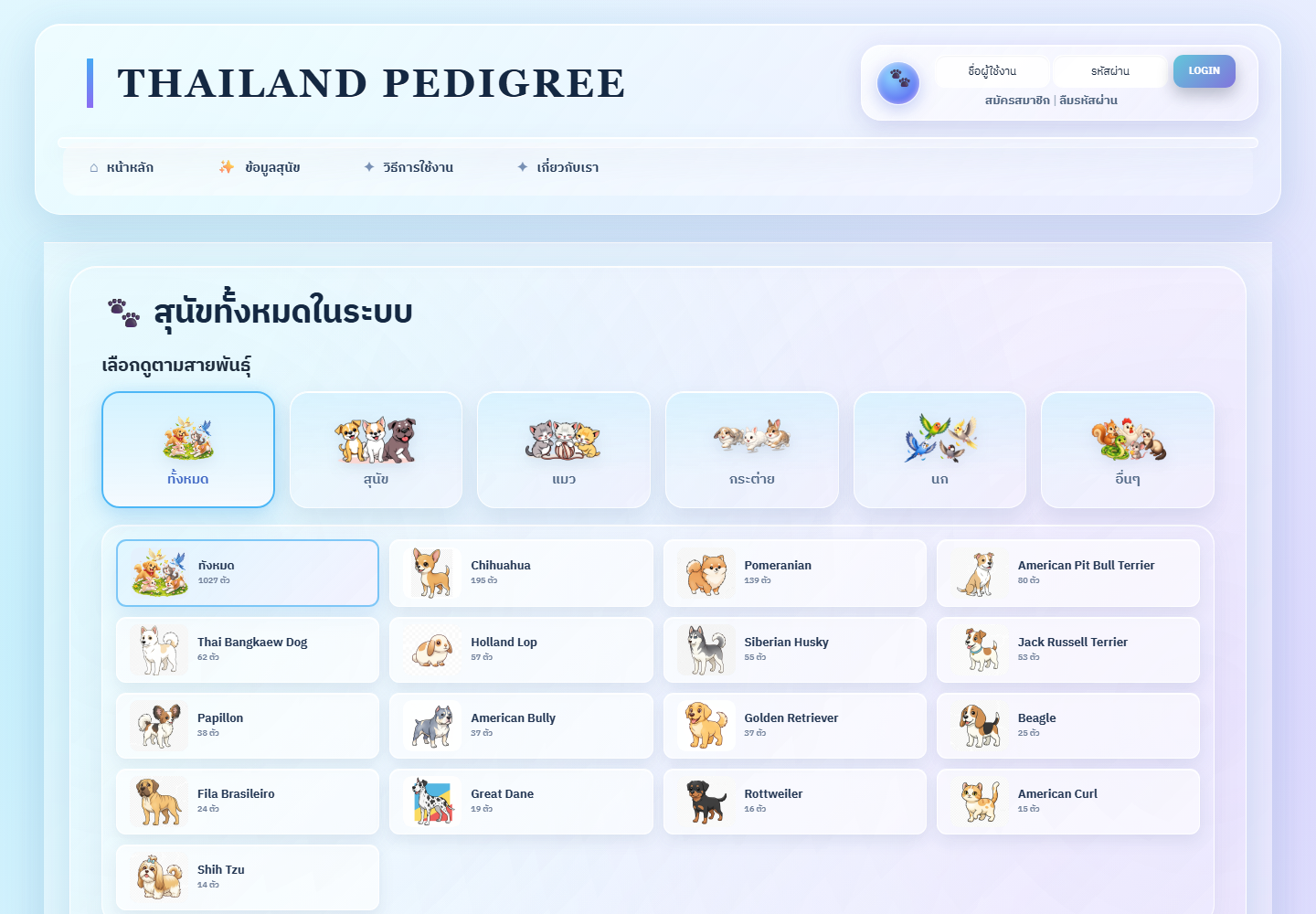 เปิด ตรวจ และพิมพ์ใบ Pedigree06 เปิดใบ Pedigreeกดปุ่ม ใบเพ็ด ที่การ์ดสัตว์ ระบบจะแสดงหมายเลขทะเบียน วันที่รับรอง กราฟสายพันธุ์ และ QR Code ซึ่งเปิดกลับมาที่ใบเดียวกัน
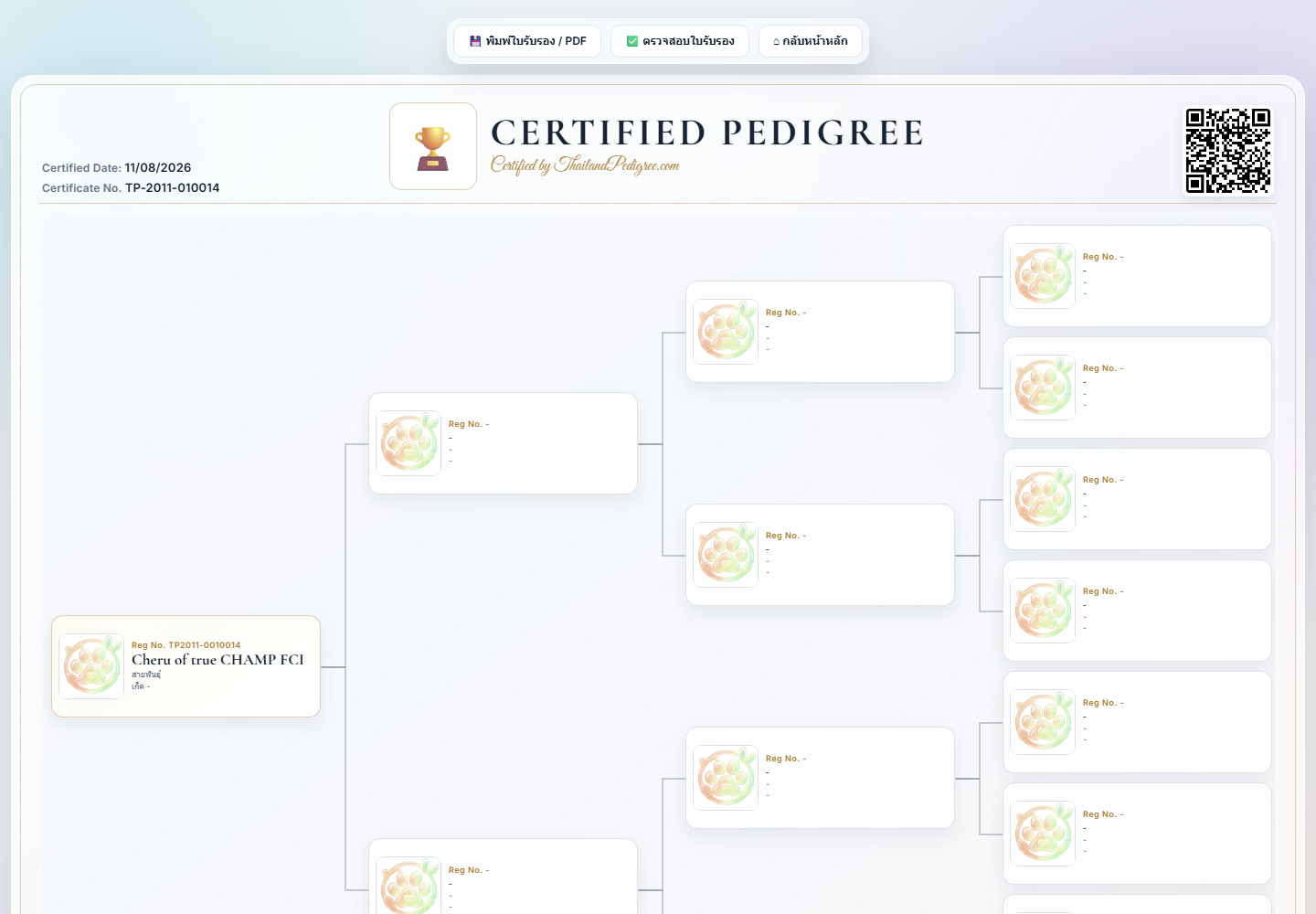 ตรวจข้อมูลก่อนพิมพ์ตรวจชื่อสัตว์ REG No. เพศ สายพันธุ์ และตำแหน่งพ่อแม่ หากผิดให้กลับไปแก้ข้อมูลสัตว์แล้วเปิดใบใหม่ พิมพ์หรือบันทึก PDFกด พิมพ์ใบรับรอง / PDF เลือกเครื่องพิมพ์หรือ Save to PDF และตรวจว่าเป็นกระดาษ A4 แนวนอนก่อนบันทึก พร้อมเริ่มแล้ว + เพิ่มสัตว์เลี้ยงใหม่สร้างข้อมูลสัตว์ตัวแรกเริ่มจากข้อมูลเท่าที่มี แล้วค่อยกลับมาเพิ่มรูป พ่อแม่ และเลขทะเบียนได้ |